HTML/CSS独学|1ヶ月でポートフォリオを作る完全ガイド
HTML/CSS完全初心者が1ヶ月でポートフォリオサイトを作る手順を徹底解説。週ごとの学習プラン付きだよ。
「HTML/CSSを学んで、1ヶ月でポートフォリオを作りたい!」
いい目標だね。実は1ヶ月というのは、HTML/CSSの基礎を学んでポートフォリオを完成させるのにちょうどいい期間。
短すぎず、長すぎず。集中して取り組めば確実に達成できる。
この記事では、HTML/CSS完全初心者が30日間でポートフォリオサイトを完成させるための学習プランを、週単位で具体的に解説する。
「今日から何をすればいいか」がわかるガイドにしたから、このページをブックマークして、毎日チェックしながら進めてほしい。

30日間の全体スケジュール
| 期間 | やること | ゴール |
|---|---|---|
| Week 1(1〜7日目) | HTML基礎 | HTMLでWebページの骨格が書ける |
| Week 2(8〜14日目) | CSS基礎 | CSSでレイアウトとデザインができる |
| Week 3(15〜21日目) | 実践(サイト模写) | 既存サイトを真似して作れる |
| Week 4(22〜30日目) | ポートフォリオ制作 | 自分のポートフォリオサイト完成 |
1日の学習時間目安:2〜3時間
仕事がある日は2時間、休日は3〜4時間を目安に。合計で約70〜90時間の学習量になる。
準備:開発環境のセットアップ(初日にやる)
ポートフォリオ制作に必要なツールを最初に準備しよう。
必要なツール
- Visual Studio Code(VS Code) — コードエディタ。無料
- Google Chrome — 開発者ツールが優秀
- Git — バージョン管理。GitHub連携に必須
- GitHubアカウント — コードの公開・ホスティング
VS Codeのおすすめ拡張機能
- Live Server — 保存するたびにブラウザが自動リロード。必須
- Prettier — コードの自動整形
- Auto Rename Tag — HTMLタグの自動リネーム
- Japanese Language Pack — 日本語化
全部無料。VS Codeの拡張機能タブから検索してインストールするだけ。

Week 1:HTML基礎(1〜7日目)

Day 1-2:HTMLの基本構造
HTMLの基本構造を理解する。
<!DOCTYPE html>
<html lang="ja">
<head>
    <meta charset="UTF-8">
    <meta name="viewport" content="width=device-width, initial-scale=1.0">
    <title>はじめてのWebページ</title>
</head>
<body>
    <h1>Hello World!</h1>
    <p>これは私の最初のWebページです。</p>
</body>
</html>
学ぶこと:
- HTMLの基本構造(DOCTYPE、html、head、body)
- 見出しタグ(h1〜h6)
- 段落タグ(p)
- 改行(br)と水平線(hr)
- コメントの書き方(
<!-- コメント -->)
Day 3-4:テキストとリンク
<a href="https://example.com">リンクテキスト</a>
<strong>太字</strong>
<em>斜体</em>

<ul>
    <li>リスト項目1</li>
    <li>リスト項目2</li>
</ul>

<ol>
    <li>番号付きリスト1</li>
    <li>番号付きリスト2</li>
</ol>
学ぶこと:
- リンク(aタグ)
- テキスト装飾(strong、em)
- リスト(ul、ol、li)
- 画像(img)
Day 5-6:フォームとテーブル
<form>
    <label for="name">名前:</label>
    <input type="text" id="name" name="name">

    <label for="email">メール:</label>
    <input type="email" id="email" name="email">

    <button type="submit">送信</button>
</form>

<table>
    <thead>
        <tr>
            <th>名前</th>
            <th>年齢</th>
        </tr>
    </thead>
    <tbody>
        <tr>
            <td>田中</td>
            <td>25</td>
        </tr>
    </tbody>
</table>
学ぶこと:
- フォーム要素(form、input、textarea、select、button)
- テーブル(table、thead、tbody、tr、th、td)
- セマンティックHTML(header、nav、main、section、article、footer)
Day 7:Week 1の総復習
自己紹介ページをHTMLだけで作ってみよう。CSSなしでOK。
内容:
- ヘッダー(名前、肩書き)
- 自己紹介文
- スキル一覧(リスト)
- 経歴(テーブル)
- お問い合わせフォーム
- フッター
Week 2:CSS基礎(8〜14日目)
Day 8-9:CSSの基本
/* セレクタと基本プロパティ */
h1 {
    color: #333;
    font-size: 32px;
    font-weight: bold;
}

.container {
    max-width: 1200px;
    margin: 0 auto;
    padding: 0 20px;
}

#header {
    background-color: #f5f5f5;
    padding: 20px;
}
学ぶこと:
- CSSの書き方(インライン、内部スタイル、外部スタイルシート)
- セレクタ(タグ、クラス、ID、子孫、隣接)
- 色の指定(カラーコード、rgba)
- フォント関連(font-size、font-weight、line-height、font-family)
- ボックスモデル(margin、padding、border)
Day 10-11:Flexbox
Flexboxは最重要。 これだけでレイアウトの90%ができる。
.container {
    display: flex;
    justify-content: space-between;
    align-items: center;
    gap: 20px;
}

.card {
    flex: 1;
    padding: 20px;
    background: white;
    border-radius: 8px;
    box-shadow: 0 2px 4px rgba(0, 0, 0, 0.1);
}
学ぶこと:
- display: flex
- flex-direction(row、column)
- justify-content(center、space-between、space-around)
- align-items(center、flex-start、flex-end)
- flex-wrap
- gap
- flex: 1 の挙動
Day 12-13:CSS Grid & レスポンシブ
/* CSS Grid */
.grid {
    display: grid;
    grid-template-columns: repeat(3, 1fr);
    gap: 20px;
}

/* レスポンシブデザイン */
@media (max-width: 768px) {
    .grid {
        grid-template-columns: 1fr;
    }
}
学ぶこと:
- CSS Grid基礎
- メディアクエリ(@media)
- ブレイクポイント(768px、1024px等)
- モバイルファーストの考え方
Day 14:Week 2の総復習
Day 7で作った自己紹介ページにCSSを適用して、見た目をきれいにする。

Week 3:実践・サイト模写(15〜21日目)
なぜ模写が効果的なのか
教材でHTML/CSSの文法を学んだだけでは、実際にWebサイトを作れるようにはならない。
**模写(既存サイトの見た目を再現すること)**は、文法の知識を「実践力」に変える最高のトレーニング。
Day 15-17:模写1 — シンプルなLP
難易度:低
ランディングページ(LP)は1ページで完結するから、最初の模写に最適。
お手本の選び方:
- 1ページ完結
- アニメーションが少ない
- レスポンシブ対応されている

模写のやり方:
- お手本サイトのスクリーンショットを撮る
- HTMLで構造を組む(まず大枠、次に詳細)
- CSSでスタイルを適用
- レスポンシブ対応(スマホ表示)
- お手本と見比べて微調整
Day 18-20:模写2 — コーポレートサイト
難易度:中
複数ページ構成のサイトに挑戦。ヘッダーナビゲーション、フッター、複数ページの遷移を含む。
最低でも以下のページを作る:
- トップページ
- 会社概要ページ
- お問い合わせページ
Day 21:模写の振り返り
2つの模写で学んだことを振り返る。
- 困ったことは何か
- どうやって解決したか
- 次に作るときに意識するポイント
これをメモしておくと、Week 4のポートフォリオ制作がスムーズになる。
Week 4:ポートフォリオ制作(22〜30日目)
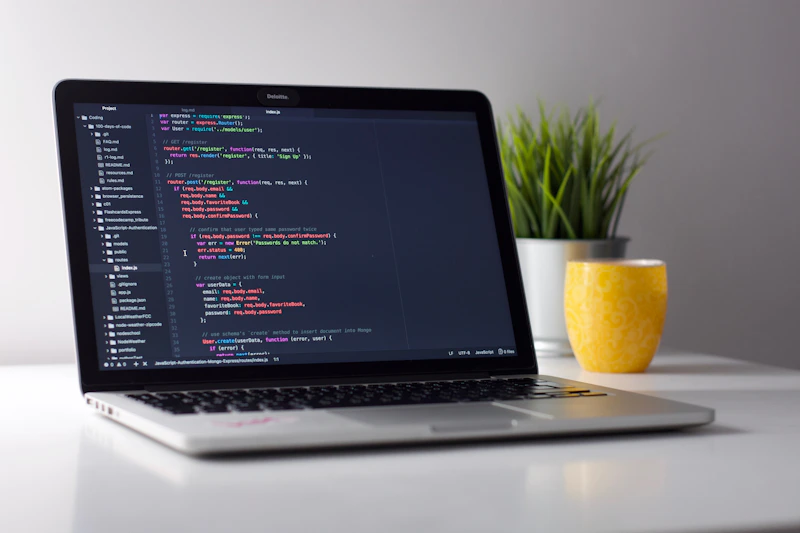
ポートフォリオサイトの構成
プログラミング学習者のポートフォリオサイトには、以下のセクションが必要。
| セクション | 内容 |
|---|---|
| ヒーロー | 名前、肩書き、キャッチコピー |
| About | 自己紹介、経歴、スキル |
| Works | 制作物の一覧(模写を含めてOK) |
| Skills | 使える技術のアイコン+説明 |
| Contact | お問い合わせフォーム |
Day 22-23:デザイン・設計
いきなりコードを書かない。まずは紙やFigmaで大まかなデザインを決める。
- レイアウトの構成(ワイヤーフレーム)
- カラースキーム(メインカラー、アクセントカラー)
- フォント選び(Google Fonts)
- 画像の選定
カラーの決め方:
- メインカラーを1色決める
- coolors.co等のツールで配色を生成
- 白 + グレー + メインカラー + アクセントカラーの4色に絞る
Day 24-26:コーディング
設計に基づいてコーディング開始。
作業順序:
- HTMLで全体の構造を組む
- CSSでPC版のスタイルを適用
- レスポンシブ対応(スマホ版)
- ホバーエフェクト等の微調整
- 画像の最適化(圧縮)
実際のコード例(ヒーローセクション)
<section class="hero">
    <div class="hero-content">
        <h1 class="hero-title">Taro Yamada</h1>
        <p class="hero-subtitle">Web Developer</p>
        <p class="hero-description">
            未経験からWeb開発を学び、モダンなWebサイトを制作しています。
        </p>
        <a href="#works" class="hero-btn">Works を見る</a>
    </div>
</section>
.hero {
min-height: 100vh;
display: flex;
align-items: center;
justify-content: center;
background: linear-gradient(135deg, #667eea 0%, #764ba2 100%);
color: white;
text-align: center;
}
.hero-title {
font-size: 48px;
font-weight: 700;
margin-bottom: 8px;
}
.hero-subtitle {
font-size: 20px;
opacity: 0.9;
margin-bottom: 24px;
}
.hero-btn {
display: inline-block;
padding: 12px 32px;
background: white;
color: #667eea;
border-radius: 30px;
text-decoration: none;
font-weight: 600;
transition: transform 0.2s;
}
.hero-btn:hover {
transform: translateY(-2px);
}
@media (max-width: 768px) {
.hero-title {
font-size: 32px;
}
}Day 27-28:GitHub Pages にデプロイ
完成したポートフォリオをインターネット上に公開しよう。GitHub Pagesを使えば無料で公開できる。
手順:
- GitHubにリポジトリを作成
- コードをpush
- リポジトリのSettings → Pages → ソースをmainに設定
https://あなたのユーザー名.github.io/リポジトリ名/で公開
独自ドメインを設定したい場合は、お名前.com等でドメインを取得して、GitHub Pagesに設定できる。
Day 29-30:最終調整と公開
- ブラウザチェック(Chrome、Firefox、Safari)
- スマホ実機チェック
- 画像の読み込み速度確認
- リンク切れチェック
- OGP(SNSシェア時の画像)設定
- Google Search Consoleに登録
ポートフォリオをさらに良くする5つのコツ
1. アニメーションを控えめに加える
CSSだけで簡単なアニメーションが実現できる。
/* スクロールで要素がフェードイン */
.fade-in {
    opacity: 0;
    transform: translateY(20px);
    transition: opacity 0.6s, transform 0.6s;
}

.fade-in.visible {
    opacity: 1;
    transform: translateY(0);
}ただし、やりすぎ注意。アニメーションはスパイスであって、メインディッシュじゃない。
2. 実機で必ず確認する
PC画面のレスポンシブモードと実際のスマホでは、微妙に表示が異なることがある。必ず実機で確認しよう。
3. 表示速度を意識する
画像が重いとページの読み込みが遅くなる。
- 画像はWebP形式を使う
- 圧縮ツール(TinyPNG等)で最適化
- 不要に大きな画像を使わない
4. アクセシビリティを意識する
- 画像にalt属性をつける
- フォームにlabel要素をつける
- 十分な色のコントラストを確保する
5. SEOの基本を押さえる
- titleタグとmeta descriptionを設定
- h1は1ページに1つ
- 見出しの階層構造を守る(h1 → h2 → h3)
よくある質問
Q. デザインセンスがないんだけど…
大丈夫。最初はデザインセンスは不要。既存の良いデザインを真似することから始めよう。Dribble や Pinterest で「portfolio website」と検索すれば、参考になるデザインがたくさん見つかる。
Q. JavaScriptは必要?
1ヶ月目のポートフォリオでは不要。HTML/CSSだけで十分きれいなサイトが作れる。JavaScriptは2ヶ月目以降に学ぼう。
Q. 30日で間に合わなかったら?
焦らないで。35日でも40日でもOK。大事なのは「完成させること」。期限よりも完成を優先しよう。
まとめ:30日後のあなたは別人

30日間の学習プランをまとめるとこう。
| Week | やること | 成果物 |
|---|---|---|
| Week 1 | HTML基礎 | 自己紹介ページ(HTML) |
| Week 2 | CSS基礎 | 自己紹介ページ(CSS適用) |
| Week 3 | サイト模写 ×2 | LP + コーポレートサイト |
| Week 4 | ポートフォリオ制作 | 公開されたポートフォリオサイト |
30日前の自分は「HTMLって何?」だったのに、30日後には自分のWebサイトをインターネットに公開している。
これ、普通にすごいことだよ。
ポートフォリオが完成したら、次はJavaScriptを学んで、動的なWebサイトを作れるようになろう。そしてReactやNext.jsに進めば、エンジニアとしてのキャリアが見えてくる。
さあ、Day 1を始めよう。VS Codeをインストールして、index.htmlファイルを作るところからだ。
